Bilder und Galerien
Bild
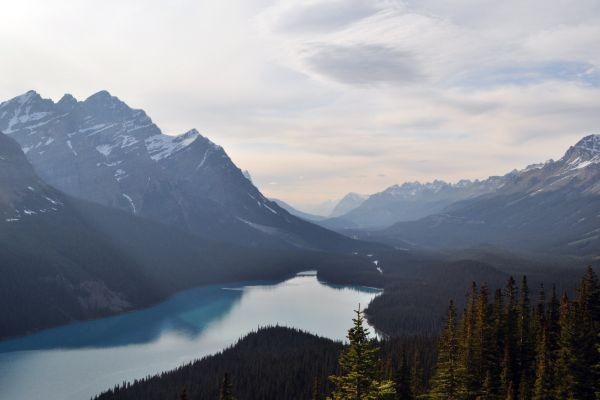
Füge ganz einfach Bilder in deine Seiten ein.
Wahlweise kannst du zu deinem Bild auch einen Text anzeigen.
| A | B |
|---|---|
| Bilddatei | Klicke auf das Ordnersymbol, um den Dateibrowser zu öffnen. Wähle das Bild aus, das du anzeigen möchtest. |
| Bildbreite | Lege hier die Breite deines Bildes fest. Die Gesamtbreite deiner Seite entspricht 100%. Bitte beachte, dass, falls du links oder rechts von deinem Bild Text anzeigen lässt, es selten Sinn macht, die Bildbreite und die Textbreite zusammen grösser als 100% einzustellen. |
| Ausrichtung horizontal | Lege hier fest, ob dein Bild innerhalb deiner Seite linksbündig, zentriert oder rechtsbündig dargestellt werden soll. |
| Bildtitel | Wenn du einen Titel für dein Bild festlegst, wird dieser angezeigt, wenn der Benutzer mit der Maus auf dein Bild fährt und einen Moment dort verweilt. |
| Link | Lege einen Link fest, der aufgerufen wird, wenn der Benutzer auf dein Bild klickt. Klicke auf den Bleistift, um den Link festzulegen oder auf das Kreuz, um den Link zu entfernen. Als Linkziele stehen dir andere Seiten deiner Website zur Verfügung, aber auch externe Seiten, hochgeladene Dokumente und Bilder. Setzt du einen Link auf das Bild selber, so ermöglicht dies dem Benutzer, durch einen Klick das Bild gross anzuschauen. Du kannst das beim obigen Bild ausprobieren! |
| Text | Lege fest, ob neben deinem Bild ein Text angezeigt werden soll. |
| Textbreite | Lege hier die Breite des Textes fest. Bitte beachte, dass, falls du links oder rechts von deinem Bild Text anzeigen lässt, es selten Sinn macht, die Bildbreite und die Textbreite zusammen grösser als 100% einzustellen. |
| Textausrichtung horizontal | Du kannst deinen Text linksbündig, zentriert und rechtsbündig neben deinem Bild ausrichten. Spiele auch mit der Textbreite, um die gewünschte Optik zu erzielen. |
| Textausrichtung vertikal | Du kannst deinen Text oben, mittig oder unten neben deinem Bild ausrichten. Spiele auch mit der Textbreite, um die gewünschte Optik zu erzielen. |
Galerie

Du kannst mehrere Bilder zu einer Galerie zusammenfügen. Gehe folgendermassen vor:
- Füge an der gewünschten Position ein neues Element "Galerie" ein.
- Klicke auf den schwarzen Ordner, um den Dateibrowser zu öffnen.
- Lege falls nötig für deine Galerie einen eigenen Ordner an. Alle Bilder einer Galerie müssen in den selben Ordner hochgeladen werden.
- Lade, falls nicht schon geschehen, Bilder in den Galerie-Ordner hoch und klicke anschliessend auf "übermehmen".
- Kehre in den Dateibrowser zurück, um weitere Bilder hinzuzufügen bzw. Bilder zu entfernen.
Deine Bilder werden in der Online-Version gross präsentiert, sobald der Benutzer darauf klickt (probiere es oben aus!). Es ist auch möglich, durch die einzelnen Bilder zu blättern. Du hast die Möglichkeit, jedem Bild einen eigenen Titel zu vergeben. Gehe hierzu folgendermassen vor:
- Klicke im Bearbeitungsmodus auf ein Bild deiner Galerie.
- Gib in das weisse Feld den gewünschten Titel ein.
- Klicke auf das kleine blaue Speichern-Symbol.
Du kannst natürlich auch die Reihenfolge deiner Bilder verändern. Gehe hierzu folgendermassen vor:
- Klicke im Bearbeitungsmodus auf das Bild, das du umplatzieren möchtest.
- Klicke auf den grauen Kreuzpfeil. Es erscheinen kleine grün-rote Pfeile auf allen anderen Bildern.
- Klicke auf die grün-roten Pfeile desjenigen Bildes, vor welches du das Bild verschieben möchtest.
- Habe einen Moment Geduld, die Galerie wird mit der neuen Reihenfolge neu geladen.
| A | B |
|---|---|
| Ordner | Wähle den Ordner aus, in welchem deine Bilder liegen. Beachte, dass alle Bilder dieses Ordners in deiner Galerie angezeigt werden. |
| Titel | Der Titel deiner Galerie ist wichtig, wenn du nicht für jedes Bild einen eigenen Titel erfassen möchtest. In diesem Fall wird unter jedem Bild bei der Vergrösserung dieser Standard-Titel angezeigt. |
| Mindestabstand Maximalabstand | Deine Galerie auf jedem Bildschirm gut aussehen. Da nicht alle Bildschirme gleich gross sind, passt sich die Galerie automatisch an. Passen nicht alle Bilder nebeneinander auf einen Bildschirm, verteilt das Silbertablett die Bilder auf mehrere Zeilen. Dabei wird berücksichtigt, welchen Mindest- bzw. Maximalabstand du zwischen den Bildern eingestellt hast. Es macht keinen Sinn, den Maximalabstand kleiner als den Minimalabstand einzustellen. Aha! |
| Grösse | Lege hier fest, wie gross die quadratischen Vorschaubilder angezeigt werden sollen. |