Navigation
Hauptmenü
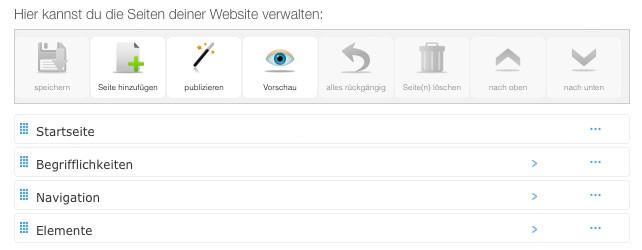
Hier werden die einzelnen Seiten deiner Website jeweils als Zeile dargestellt. Die Reihenfolge der Seiten entspricht dabei der Reihenfolge, wie deine Seiten in der Navigation angezeigt werden.
Jede Seite braucht auf jeden Fall einen Namen, dieser wird auf den fertigen Seiten in der Navigation angezeigt.
Seite hinzufügen
Klicke auf das Symbol "Seite hinzufügen". Deine Seite wird am Ende der Navigation hinzugefügt. Um eine Seite an einer bestimmten Position einzufügen, markiere eine Seite durch Klick auf das blaue Symbol ganz links und klicke dann auf "Seite hinzufügen". Die neue Seite wird direkt nach der markierten Seite eingefügt.
Website publizieren
Sämtliche Änderungen, die du an deiner Website vornimmst, werden erst wirksam, wenn du die Website publizierst. Klicke auf "publizieren", um die neueste Version deiner Inhalte online zu stellen.
zur Website
Ein Klick auf diesen Button öffnet deine Website in einem neuen Fenster.
Seite löschen
Markiere eine oder mehrere Seiten, indem du auf die blauen Symbole ganz links klickst. Klicke dann auf "Seite(n) löschen", um die Seiten endgültig zu löschen.
Seiten bearbeiten
Seite umbenennen
Um einer Seite einen anderen Namen zu geben, klicke direkt auf den Namen und verändere diesen. Klicke dann auf speichern.
Reihenfolge ändern
Klicke links neben dem Namen auf das blaue Auswahl-Symbol, um eine Seite auszuwählen. Klicke dann im Hauptmenü auf die beiden Pfeile, um die Seite nach oben oder nach unten zu verschieben.
Um mehrere Seiten zu verschieben, klicke auf zwei Auswahl-Symbole, so dass eine Gruppe von Seiten ausgewählt ist. Verschiebe diese Gruppe dann mit den beiden Pfeilen im Hauptmenü.
Untermenüs erstellen
Klicke auf die kleinen blauen Dreiecke, um einzelne Seiten zu Unterseiten anderer Seiten zu machen. Kontaktiere das kreativnetz, falls die Darstellung nicht deinen Wünschen entsprechen sollte.
Kontextmenü öffnen
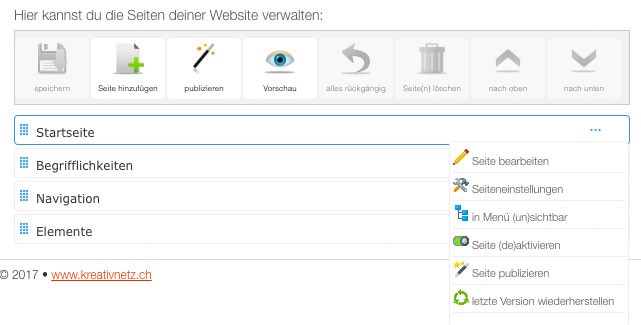
Klicke auf die drei blauen Punkte ganz rechts, um das Kontextmenü aufzuklappen. Hier stehen dir verschiedene Funktionen zur Verfügung.
Klicke beispielsweise auf Seiteneinstellungen, um nie nachfolgend beschriebenen Eigenschaften deiner Seite zu verändern.
Seiteneigenschaften
Dateiname
Hier kannst du den Dateinamen deiner Seite verändern. Dies wirst du in den seltensten Fällen tun wollen. Das Silbertablett vergibt deiner Seite automatisch einen sinnvollen Namen, basierend auf dem Namen, der du der Seite vergeben hast.
Namen dieser Seite
Hier siehst du den aktuellen Namen deiner Seite, den du auch in der Seitenübersicht direkt verändern kannst.
Design dieser Seite
Falls das kreativnetz für dich verschiedene Designs vorbereitet hat, kannst du diese hier individuell deinen Seiten zuordnen.
Icon in der Navigation
Falls in deiner Navigation bei den einzelnenMenüpunkten auch ein kleines Symbol angezeigt wird, kannst du dieses hier ebenfallsindividuell für jede Seite festlegen.
Optimiere deine Seite für Google (optional)
Hier kannst du deiner Seite einen Titel vergeben, der dann im Browser ganz oben steht und auch, wenn jemand nach deiner Seite sucht, bei Google angezeigt wird. Erfasse auch zu jeder Seite eine Beschreibung. Auch diese wird in den Google-Suchergebnissen angezeigt.
Sichtbarkeit im Menü
Standardmässig sind alle Seiten deiner Website in der Navigation sichtbar. Klicke auf "im Menü sichtbar", um eine Seite unsichtbar zu machen. Die Seite wird nun hellgrün hinterlegt, damit sie als unsichtbare Seite sofort erkannt wird. Ein erneuter Klick macht die Seite wieder in der Navigation sichtbar.
Wichtig: Eine unsichtbare Seite geht dennoch online und kann auch über einen Link aufgerufen werden. Sie kann lediglich nicht direkt über die Navigation angewählt werden.
Seite (de)aktivieren
Klickst auf "Seite (de)aktivieren", wird die betreffende Seite beim nächsten Mal, wo du die Website publizierst, nicht mehr online gehen und somit auch nicht mehr im Internet auffindbar sein. Klicke erneut auf "Seite (de)aktivieren", um die Seite wieder zu aktivieren.
Seite publizieren
Um nur eine einzelne Seite neu zu publizieren, kannst du auf "Seite publizieren" klicken.
Letzte Version wieder herstellen
Beim Speichern einer Seite speichert das Silbertablett automatisch die letzte Version in einer Sicherungskopie. Ein Klick auf "Letzte Version wiederherstellen" holt die alten Inhalte der betreffenden Seite wieder zurück. Dabei wird die neueste Version als Sicherungskopie gespeichert. So kannst du theoretisch beliebig oft zwischen zwei Versionen hin- und herwechseln.