Elemente
Alle Elemente im Detail erklärt
Neue Elemente einfügen
Bewege die Maus in der Bildschirmmitte zwischen die Elemente und du wirst bemerken, dass dort grüne Symbole mit einem weissen Plus erscheinen. Durch einen Klick auf eines dieser Symbole erscheint folgender Kasten mit allen Elementen, die auf dem Silbertablett im Moment zur Verfügung stehen:
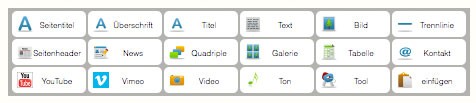
Klicke auf das gewünschte Element, um es an dieser Stelle einzufügen.
Elemente bearbeiten
Bewege deine Maus an den rechten Rand eines Elements und du wirst feststellen, dass dort zwei Symbole erscheinen, ein Bleistift und ein oranger Punkt. Klicke auf den Bleistift, um Einstellungen an diesem Element vorzunehmen. Es erscheint dann unten ein Editor. Details zu den einzelnen Einstellungen findest du dort, wo die Elemente einzeln erklärt werden. Um Hingegen einfach Text zu verändern, klicke auf die Textstelle und schreibe direkt in deine Website.
Elemente verschieben
Bewege die Maus ganz an den rechten Rand eines Elements und du wirst feststellen, dass dort zwei Symbole erscheinen, ein Bleistift und ein oranger Punkt. Klicke auf den orangen Punkt, um das Element zu selektieren. Das Element wird hellrot hinterlegt. Dieses Element kannst du nun nach oben oder unten verschieben, indem du ganz oben die beiden blauen Pfeile verwendest.
Es ist auch möglich eine ganze Gruppe von Elementen zu selektieren. Selektiere hierzu zuerst das erste Element der Gruppe, danach das letzte. Klicke erst dann auf die beiden blauen Pfeile.
Elemente löschen
Bewege die Maus ganz an den rechten Rand eines Elements und du wirst feststellen, dass dort zwei Symbole erscheinen, ein Bleistift und ein oranger Punkt. Klicke auf den orangen Punkt, um das Element zu selektieren. Das Element wird hellrot hinterlegt. Dieses Element kannst du nun löschen, indem du ganz oben auf den Abfalleimer klickst.
Es ist auch möglich eine ganze Gruppe von Elementen zu löschen. Selektiere hierzu zuerst das erste Element der Gruppe, danach das letzte. Klicke erst dann auf den Abfalleimer.
Elemente duplizieren
Falls du nach dem Erstellen eines Elements direkt an selber Stelle ein sehr ähnliches Element benötigst, kannst du unter Umständen viel Zeit sparen, wenn du es duplizierst. Bewege hierzu die Maus ganz an den rechten Rand eines Elements und du wirst feststellen, dass dort zwei Symbole erscheinen, ein Bleistift und ein oranger Punkt. Klicke auf den orangen Punkt, um das Element zu selektieren. Das Element wird hellrot hinterlegt. Dieses Element kannst du nun duplizieren, indem du ganz oben auf die Schaltfläche "duplizieren" klickst.
Elemente kopieren, ausschneiden und einfügen
Bewege die Maus ganz an den rechten Rand eines Elements und du wirst feststellen, dass dort zwei Symbole erscheinen, ein Bleistift und ein oranger Punkt. Klicke auf den orangen Punkt, um das Element zu selektieren. Das Element wird hellrot hinterlegt.
Um das Element zu kopieren und an einer anderen Stelle wieder einzufügen, klicke ganz oben auf die Schaltfläche "kopieren". Klicke dann auf ein grünes Plus zwischen zwei Elementen, um das kopierte Element an einer anderen Stelle wieder einzufügen. Du kannst auf diese Weise ein Element auch auf eine andere Seite kopieren.
Auf diese Weise kannst du auch eine ganze Gruppe von Elementen kopieren und an einer anderen Stelle wieder einfügen. Selektiere hierzu zuerst das erste Element der Gruppe, danach das letzte. Klicke erst dann auf die Schaltfläche "kopieren".
Klickst du anstelle der Schaltfläche "kopieren" auf die Schaltfläche "ausschneiden", werden die Elemente ebenfalls in die Zwischenablage kopiert, verschwinden jedoch an der Originalstelle.